Agnès Sport Santé · espace adhérent
Guide de l’encadrement
Tout ce que l’onglet Gestion permet de faire, et surtout pourquoi chaque chose est là où elle est. À garder sous la main les premières semaines ; ensuite, il ne sert plus qu’à retrouver ce qu’on fait deux fois par an.
Ce qu’on trouve ici
1Où se trouve quoi
L’encadrement dispose d’un onglet de plus que les adhérents : Gestion, en bas à droite. Il porte trois sous-onglets et une roue dentée.

| Là | Pour | À quelle fréquence |
|---|---|---|
| Adhérents | Valider une adhésion, attribuer une formule, chercher quelqu’un | Tous les jours de rentrée |
| Recettes | Encaisser, voir ce qui reste dû, suivre la saison | Chaque semaine |
| Dépenses | Noter ce qui sort — salle, assurance, matériel — et lire le résultat | De temps en temps |
| Cours | La semaine type, les séances exceptionnelles | À la rentrée, puis rarement |
| ⚙ Réglages | Périodes, formules, lieux, coachs, groupes, apparence | Deux fois par an |
Pourquoi les formules sont dans les réglages et pas dans la barre. Un tarif se fixe à la rentrée et ne bouge plus : c’est un réglage. Un planning se retouche toute l’année : ce n’en est pas un. La barre ne garde que ce qu’on ouvre souvent.
2Les adhérents
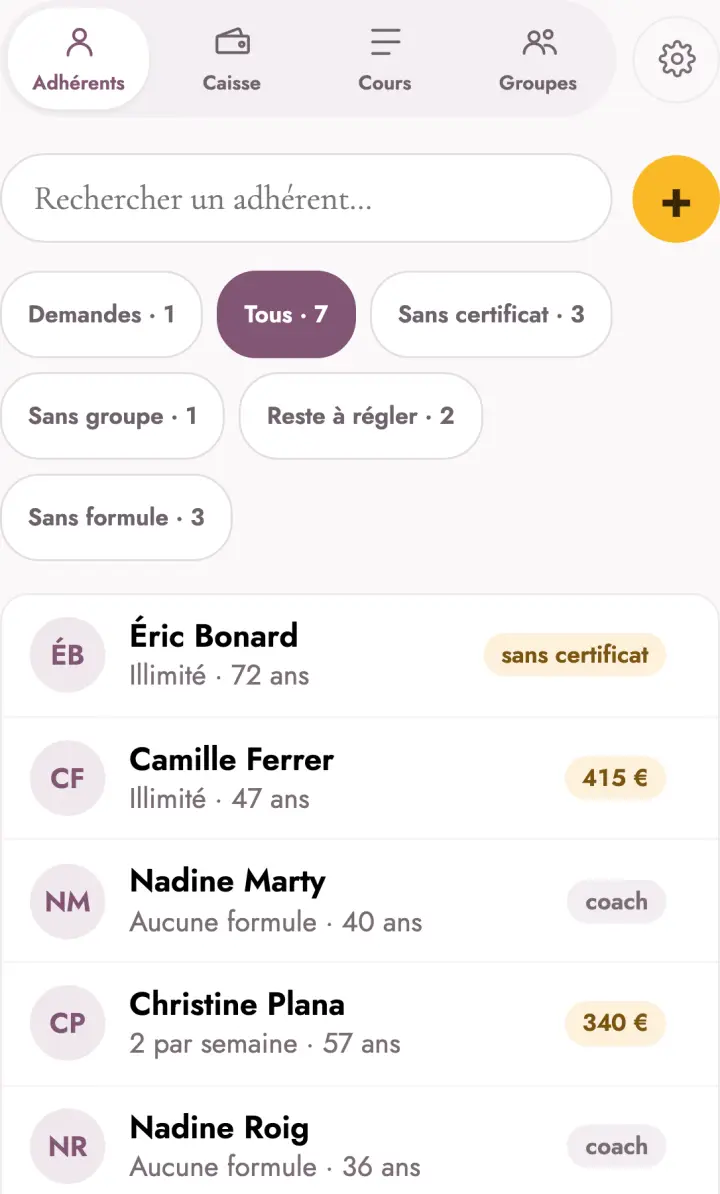
Gestion › AdhérentsLa liste montre tout le monde, une ligne par personne. Les filtres au-dessus répondent aux questions qu’on se pose vraiment : qui reste à valider, qui n’a pas fourni de certificat, qui doit encore de l’argent.
Valider une adhésion
Quand quelqu’un remplit le bulletin en ligne, son compte existe mais ne peut pas encore réserver. Il apparaît dans le filtre « à valider ». Touchez la ligne, puis Valider : c’est ce geste qui ouvre la réservation.
Valider veut dire « j’ai reçu le règlement et le certificat ». Rien ne le vérifie à votre place : l’application ne sait pas ce qui est arrivé dans votre boîte aux lettres. Tant que vous n’avez pas validé, la personne voit son planning mais ne peut pas prendre de place.
Attribuer une formule
Depuis la fiche : Attribuer une formule, on choisit dans le catalogue, on règle le montant si besoin. Une formule s’arrête à la fin de sa période — c’est elle qui décide, pas une durée en jours.
Une seule formule par personne et par période. Si quelqu’un a déjà l’illimité et prend une carte de dix séances, la carte remplace l’illimité — elle ne s’y ajoute pas. Pour qu’ils coexistent, attribuez-les à des périodes différentes.
La formule remplacée disparaît si elle n’a jamais servi ; si elle porte un versement ou une séance prise, elle reste au relevé avec ce qu’elle porte. Rien de ce qui a été payé ne s’efface.
La séance d’essai
Quelqu’un peut s’inscrire sans savoir quelle formule lui conviendra : il veut d’abord venir voir. Le bulletin le permet — il laisse simplement le choix de côté.
Pour que ces personnes-là repartent avec quelque chose, désignez une formule d’essai dans le catalogue : Gestion › engrenage › Les formules, ouvrez la formule concernée — une carte d’une séance à 0 € fait très bien l’affaire — et cochez « C’est la séance d’essai ». Une seule formule à la fois porte ce rôle.
Ensuite, tout se fait seul :
- Quelqu’un s’inscrit sans choisir de formule.
- Vous validez son adhésion comme d’habitude : il reçoit la séance d’essai. Sans elle, il serait validé sans rien pouvoir réserver.
- Il vient. Puis, depuis son compte, il touche Choisir ma formule et prend celle qui lui va.
- Sa formule remplace l’essai. Si l’essai n’a rien porté, il disparaît ; s’il a servi, il reste au relevé à 0 €.
Il ne peut le faire qu’une fois. Passé ce choix, changer de formule relève de vous : le site refuse un second choix, et le dit — « votre formule est déjà en place ». Il refuse aussi dès qu’un versement est rattaché à la formule en cours, et ne propose jamais les formules retirées du bulletin, comme celles réservées à certaines personnes.
Une carte entamée ailleurs
Quelqu’un arrive avec une carte de l’an dernier, à moitié consommée. Ouvrez Attribuer une formule : le panneau s’ouvre sur la formule en place, et deux champs paraissent sous elle — Séances sur la carte et Déjà utilisées. Écrivez le nombre pris sur le carnet papier ; l’écran annonce aussitôt ce qui restera, et la fiche affiche « 7 restantes sur 10 ».
Les profils
Depuis la fiche encore, on donne à quelqu’un un profil d’encadrement. Voir la section Les coachs.
3Les recettes
Gestion › RecettesTrois échelles — semaine, mois, saison — et trois blocs qui répondent à trois questions différentes :
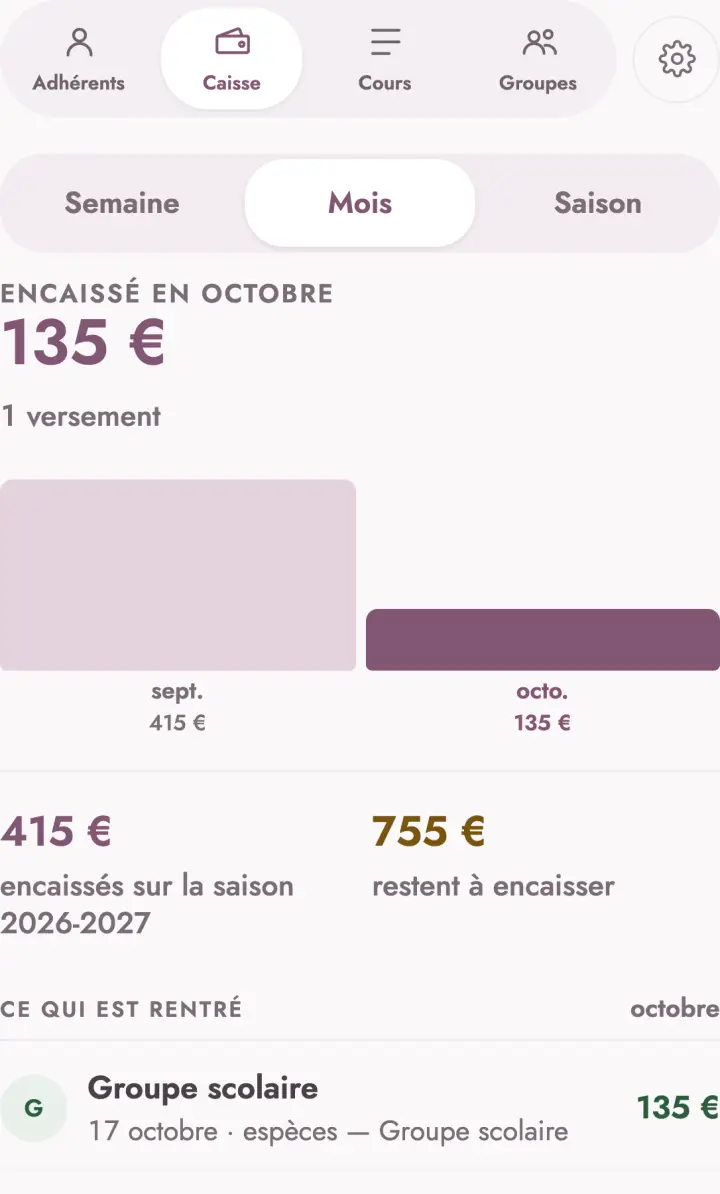
- Ce qui est rentré : chaque versement, avec qui l’a fait et comment.
- Reste à régler : qui doit encore, et combien. C’est la liste de relance.
- Ce qui a été pris : la répartition des formules. C’est elle qui dit si un tarif ne trouve pas son public.
Pour encaisser : depuis la fiche d’un adhérent, ou depuis la ligne d’un impayé. On indique le montant, le moyen et une note si le chèque porte un numéro.
Un trop-perçu sur une période n’efface pas une dette sur une autre. Chaque période compte pour son propre manque : c’est ce qui évite qu’un règlement d’avance masque un impayé de l’an dernier.
Les règlements annoncés par les adhérents
Un virement met deux ou trois jours, un chèque dort dans un sac, des espèces remises en fin de cours se glissent dans une poche. L’adhérent peut désormais le dire depuis son espace : montant, date, moyen. Vous le voyez apparaître en tête de « Ses versements », dans un cadre en pointillés, et une notification vous prévient — avec son nom.
Une annonce n’est pas un versement. Elle ne compte dans aucun total, ne solde aucune période, ne fait sortir personne de la liste de relance. Rien n’entre en caisse tant que vous n’avez pas touché « Je l’ai reçu » — c’est ce qui garantit que la comptabilité ne compte jamais un argent que vous n’avez pas vu.
- « Je l’ai reçu » écrit le versement, à la date du règlement et non à celle de votre saisie. Il portera la mention « annoncé par l’adhérent », ce qui expliquera dans six mois pourquoi sa date précède sa saisie.
- « Autre montant » quand la somme reçue diffère de celle annoncée — un virement arrondi, deux règlements fondus en un. Les trois champs sont déjà remplis ; le plus souvent on ne touche qu’au premier. Tant que ce formulaire est ouvert, « Je l’ai reçu » est neutralisé : il vaut le montant annoncé, pas celui que vous corrigez.
- « Pas arrivé » écarte l’annonce sans l’effacer. Rien n’entre en caisse, et la personne n’est pas prévenue — pensez à lui écrire.
Un règlement annoncé qu’on oublie de confirmer est un impayé qui n’en est pas un. C’est pour cela que la notification insiste : tant qu’une annonce attend, l’adhérent apparaît encore dans « Reste à régler », et c’est lui qu’on relancerait pour rien.
4Les cours et les séances
Gestion › CoursL’écran montre la semaine type d’une période : les cours qui reviennent chaque semaine. Le menu en haut choisit la période ; en dessous se lisent ses dates et le nombre de séances qu’elle contient, vacances déduites.
Un cours qui revient chaque semaine
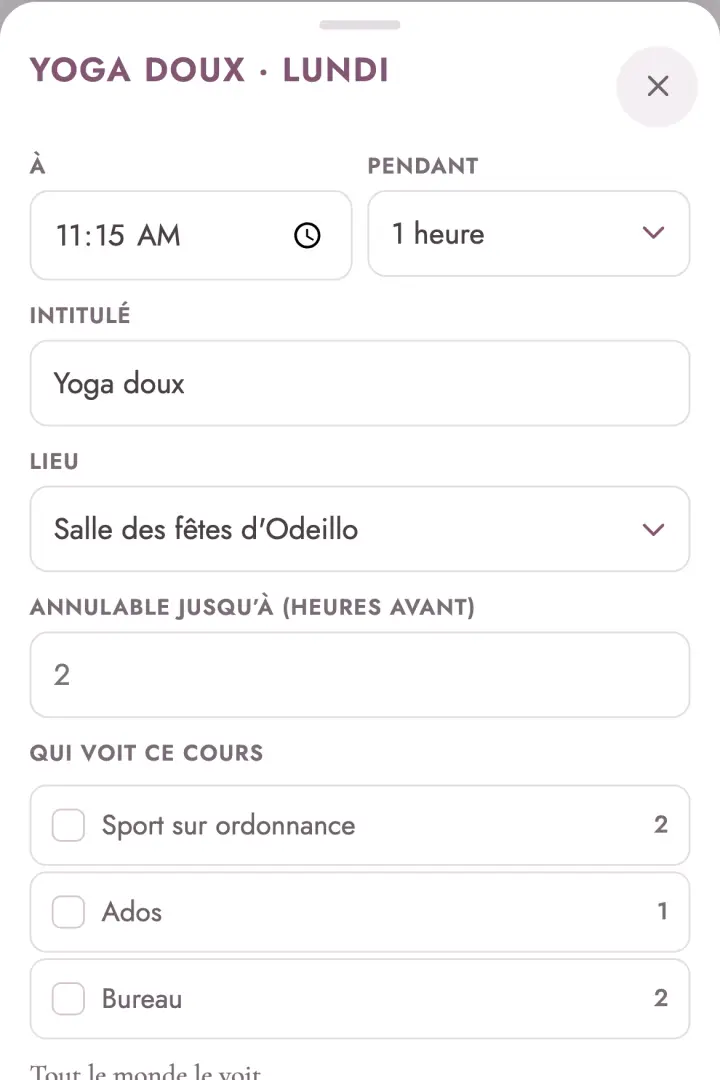
Ajouter un cours : le jour, l’heure, la durée, la capacité, l’intitulé, le lieu, qui l’anime. Les séances se créent toutes seules pour toute la période.
Une séance qui n’a lieu qu’une fois
Ajouter une séance exceptionnelle : même formulaire, mais une date au lieu d’un jour. Elle porte un coin coupé dans le planning des adhérents, ce qui la distingue d’un cours ordinaire.
Trois ateliers sur un week-end ? Sous la date, « + Ajouter une autre date » ajoute une ligne. La durée, la capacité, l’intitulé, le lieu et le prix leur sont communs : vous ne remplissez le formulaire qu’une fois.
Hors abonnement
La case « Hors abonnement » fait payer la séance à part, abonné ou non, au prix que vous indiquez. C’est ce qui distingue un atelier d’un cours compris dans la formule. L’adhérent le voit avant de réserver.
Une salle qui n’existe pas encore
Dans la liste des lieux, « + Nouveau lieu… » ouvre le formulaire de salle sans quitter l’écran : l’adresse se complète toute seule et donne la position, ce qui fait marcher la carte et l’itinéraire pour les adhérents.
Ne tapez jamais un nom de salle à la main ailleurs. Sans coordonnées, plus d’itinéraire — et c’est exactement dans une salle inconnue qu’on en a besoin.
Un cours qui change de salle en cours d’année
La salle du lundi n’est plus libre à partir de janvier, ou l’horaire d’hiver recule d’une demi-heure. Ne retouchez pas le cours : vous réécririez aussi les séances déjà passées, et le planning mentirait sur ce qui a eu lieu.
Touchez le cours dans Gestion › Cours, puis « Changer de salle ou d’heure ». Vous indiquez une date de bascule, la nouvelle salle et le nouvel horaire. Tout ce qui vient à partir de ce jour-là suit ; tout ce qui précède reste tel quel.
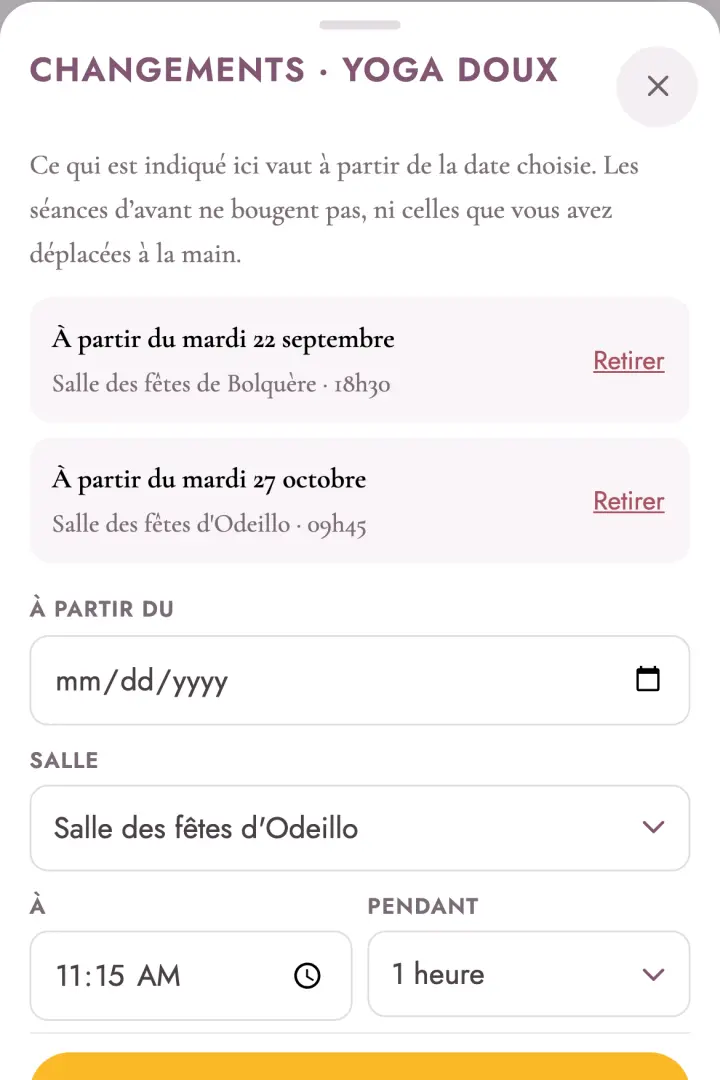
- Plusieurs changements peuvent se suivre. Janvier à Bolquère, mars retour à Odeillo : posez-en deux. Pour une date donnée, c’est le dernier atteint qui vaut.
- Vos déplacements à la main sont protégés. Une séance que vous avez bougée pour un jour férié n’est jamais réécrite par un changement.
- Retirer un changement rend au cours sa salle et son heure d’origine, pour les séances à venir seulement.
Personne n’est prévenu automatiquement. Si des adhérents ont déjà réservé sur les séances qui bougent, l’écran vous le dit au moment où vous posez le changement — mais c’est à vous d’écrire. Ils se présenteraient à l’ancienne salle.
Déplacer ou annuler une date
Depuis le planning, touchez la séance : Déplacer cette date change l’heure ou la salle pour ce jour-là seulement ; Supprimer cette date l’annule avec un motif. Dans les deux cas, Prévenir les inscrits écrit un mot qui s’affiche en tête de leur espace.
Le mot ne prévient que ceux qui ouvrent l’application. Celle qui est déjà en voiture ne le verra pas. Pour un changement de dernière minute, doublez-le d’un SMS ou d’un message dans le groupe — les deux boutons sont là pour ça.
5Le jour du cours
Planning › touchez la séanceSous la fiche, la liste des inscrits. C’est l’écran qu’on tient debout, à la fin du cours.
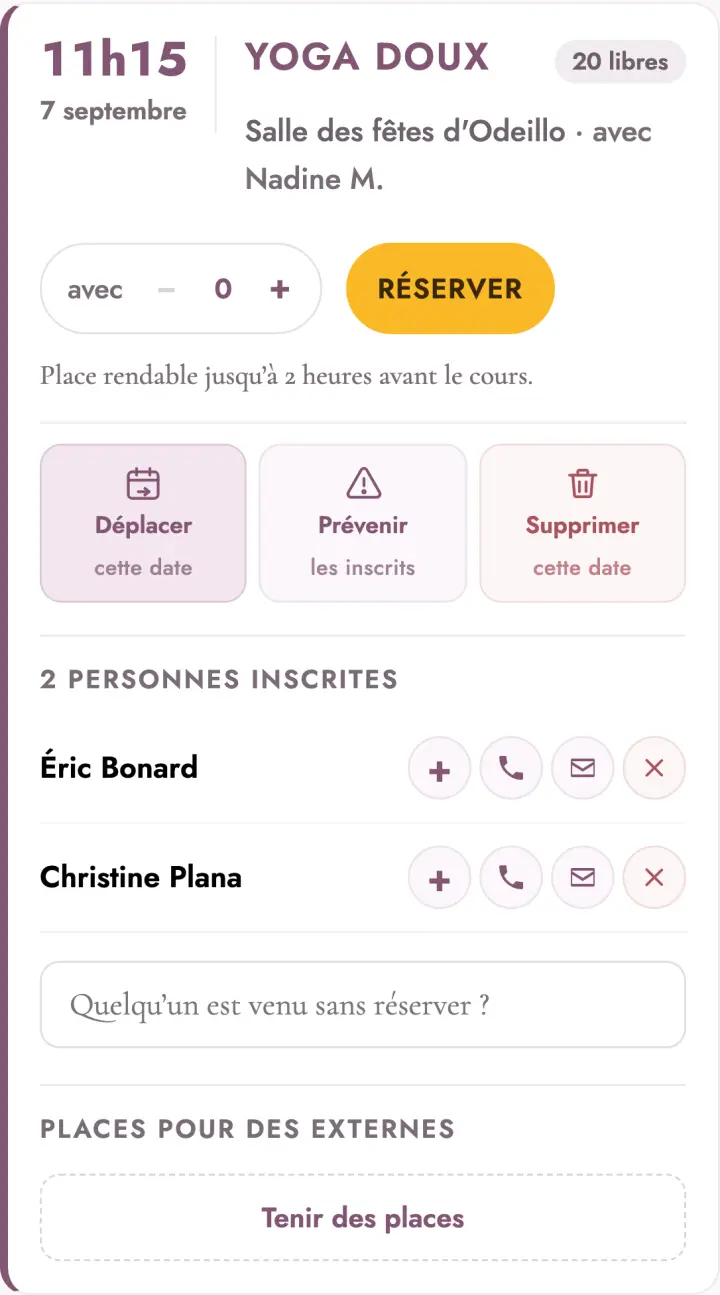
- Marquer une absence : touchez le nom. Le nom se barre. Sur vingt inscrits et deux manquants, deux gestes — pas vingt.
- Quelqu’un est venu sans réserver ? Le champ en bas de la liste : trois lettres, le nom apparaît, on le touche. La séance lui est décomptée comme s’il avait réservé.
- Les accompagnants se déplient sous le nom de qui en amène, et se répartissent entre « sur son forfait », « à régler » et « offerts ». L’adhérente annonce elle-même combien elle amène, depuis sa séance, une fois sa place prise — les places arrivent « à régler », et c’est ici que vous en décidez.
6Des places pour des externes
Planning › la séance › Tenir des placesUn groupe scolaire, un stage, trois curieux amenés par une adhérente : des gens qui viennent sans avoir de compte. Indiquez combien, pour qui, et si c’est payant.
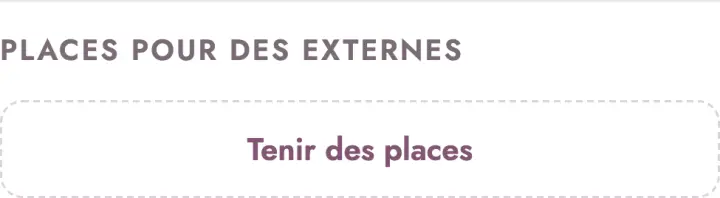
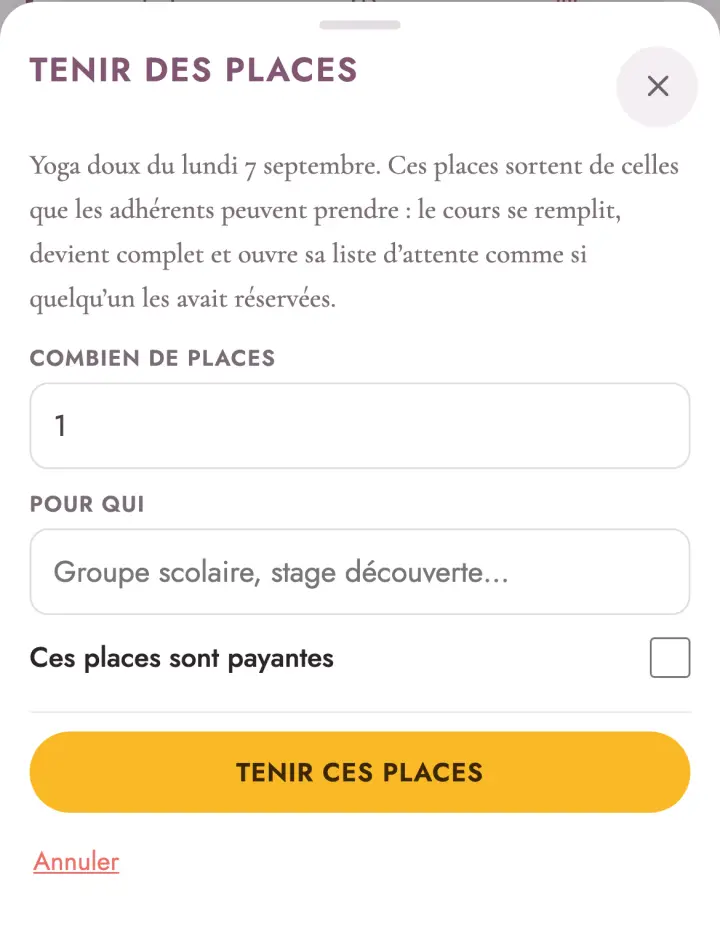
Ces places sortent de celles que les adhérents peuvent prendre : le cours se remplit, devient complet et ouvre sa liste d’attente comme si quelqu’un les avait réservées. Rendre les libère, et rappelle aussitôt la première personne de la file.
Payant ou pas, c’est vous qui tranchez, séance par séance. Une classe invitée ne paie pas, un stage si. Quand c’est payant, le montant proposé est le prix d’une place fois le nombre — corrigez-le si le groupe a négocié — et il entre en caisse au nom du motif que vous avez écrit.
7Les groupes
Réglages › Les groupes pour allumer, Gestion › Groupes pour les tenir.
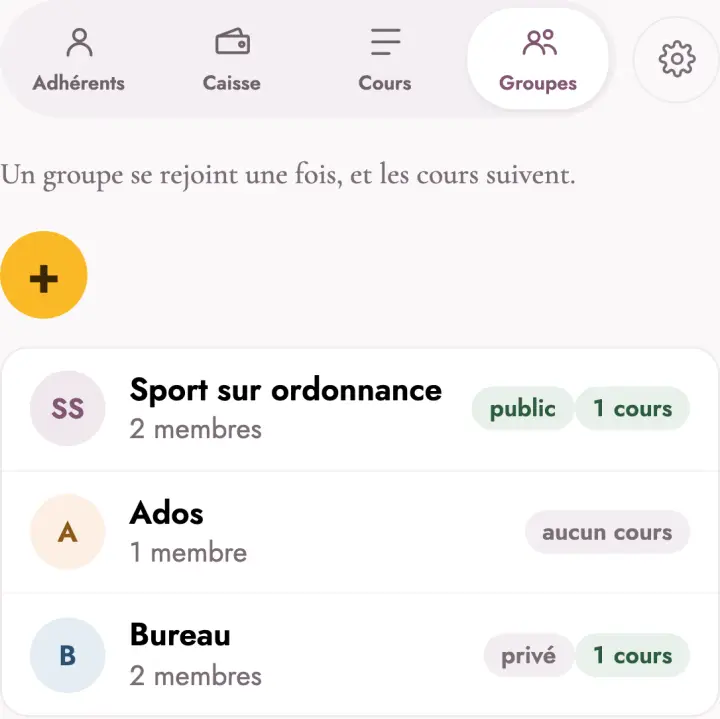
Un groupe réserve certains cours à certaines personnes : sport sur ordonnance, créneau ados, bureau de l’association. Tant que l’interrupteur est éteint, la notion n’existe pas et tous les cours s’adressent à tout le monde.
Public ou privé : la seule question qui compte
| Groupe public | Groupe privé | |
|---|---|---|
| Membre du groupe | Voit le cours, le réserve | Voit le cours, le réserve |
| Les autres adhérents | Voient le cours fermé, avec un cadenas et la marche à suivre | Ne le voient pas du tout |
Un groupe public se fait connaître : c’est ce qu’il faut pour le sport sur ordonnance, qu’on veut voir demandé. Un groupe privé ne se laisse pas deviner : c’est ce qu’il faut pour un créneau réservé au bureau.
La note du groupe est ce que lisent les autres. Écrivez-y la condition d’entrée en une phrase — « Sur prescription médicale, douze séances » — parce que c’est exactement ce texte qui s’affiche à qui touche le cours fermé. Sans elle, l’écran ne peut que nommer le groupe.
Mettre quelqu’un dans un groupe
Gestion › Groupes › touchez le groupe › ajoutez les membres. Retirer quelqu’un ne supprime ni son compte ni ses réservations passées.
8Annoncer un atelier
Cours › Ajouter une séance exceptionnelle › Annoncer dans InfosUn atelier se prépare des mois à l’avance et ne se remplit que si on en parle. Cochez la case : deux champs s’ouvrent, un mot de présentation et une photo. C’est tout.
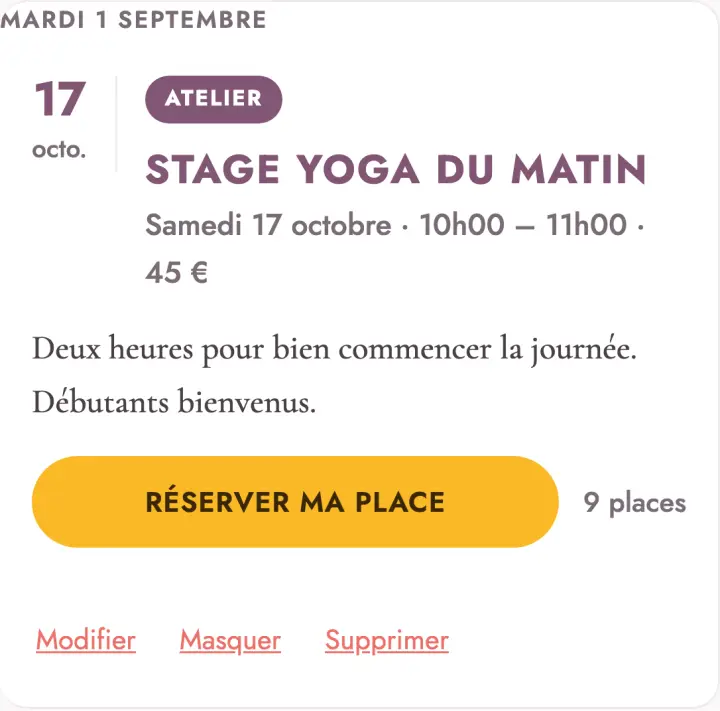
L’annonce apparaît en tête de l’onglet Infos, avec un bouton Réserver ma place qui mène directement à la séance.
Elle ne se périme jamais, et c’est le point. Elle ne retient que votre mot : la date, l’heure, le prix et les places libres, elle les prend du cours lui-même, en direct. Déplacer l’atelier déplace l’annonce. Quand il est complet, le bouton devient « Se mettre en liste d’attente » au lieu de mentir. Et elle se retire toute seule le lendemain — vous n’avez rien à supprimer.
Avec une photo, c’est une affiche ; sans photo, une carte à date. Vous n’avez pas à choisir : mettez une image si vous en avez une.
9Les coachs
Réglages › Les coachsUn coach n’est pas une fiche à part : c’est un adhérent à qui l’on donne un profil. Le champ de recherche en bas de la liste désigne quelqu’un qui a déjà un compte.
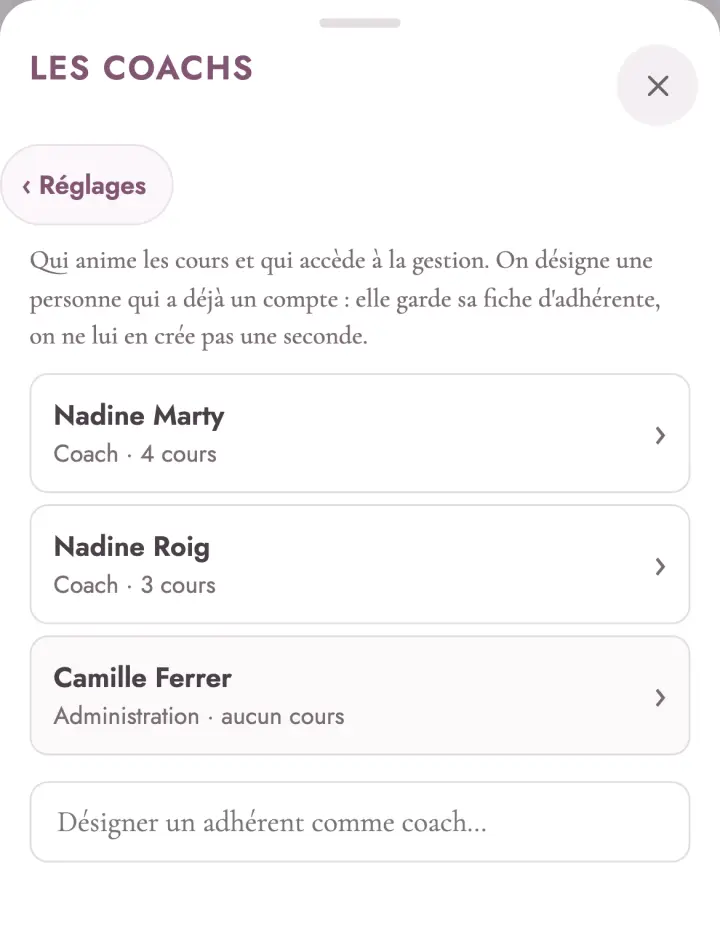
| Profil | Ce qu’il ouvre |
|---|---|
| Coach | Enseigne. Accède à la gestion selon ce que les droits lui ouvrent. |
| Coach responsable | Comme un coach, et reçoit les messages des adhérents qui n’écrivent à personne en particulier. |
| Administration | Tout, y compris les réglages et l’apparence. |
« Retirer l’encadrement » ne supprime personne. Le compte, les réservations et l’historique restent : la personne redevient adhérente. Mais ses cours se retrouvent sans personne devant la salle — l’écran vous dit combien avant de confirmer, et c’est à vous de les réattribuer.
Qui anime quoi
Chaque cours porte son coach, choisi dans le formulaire du cours. Dans l’écran Cours, le nom s’affiche toujours — c’est une caractéristique du cours, au même titre que la salle — et un cours sans coach affiche « coach à définir ».
Dans le planning des adhérents, en revanche, le nom n’apparaît qu’à partir de deux coachs rattachés à des cours. Avec une seule personne, le répéter sur neuf lignes n’apprendrait rien. Cela se calcule tout seul : le jour où un cours passe à quelqu’un d’autre, les noms apparaissent partout d’un coup.
Qui accède à quoi
Réglages › Qui accède à quoi : un tableau, une colonne par profil, une ligne par partie de la gestion. C’est là qu’on ferme les recettes à un coach, par exemple. « Réglages » ne se décoche pas pour l’administration — c’est de là qu’on rétablit les droits, et une case cochée par mégarde fermerait la porte de l’extérieur.
10Les vacances
Réglages › Les fermeturesUne fermeture dit : entre ces deux dates, il n’y a pas cours. Touchez le premier jour sur le calendrier, puis le dernier — les deux sont compris. Une photo est possible : elle s’affiche en grand sur le planning des adhérents pendant la semaine fermée.
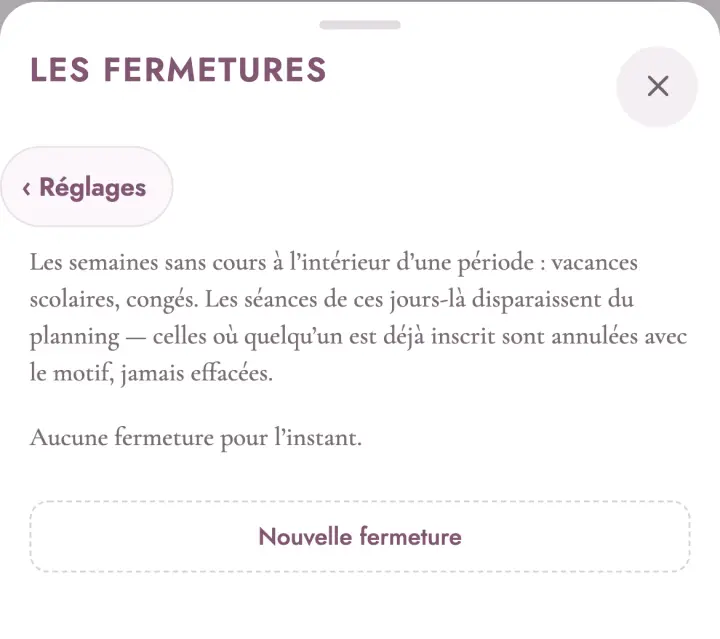
Les séances déjà réservées sont annulées avec le motif, pas supprimées. Personne ne perd de séance sur sa carte. Et si vous rouvrez la période, celles qui avaient quelqu’un d’inscrit restent annulées : les rétablir sans prévenir ferait revenir un cours que la personne croit perdu.
Pour un planning réduit plutôt qu’une fermeture complète : fermez la période, puis ajoutez deux séances exceptionnelles. C’est plus clair qu’une demi-fermeture.
11Les réglages
Gestion › ⚙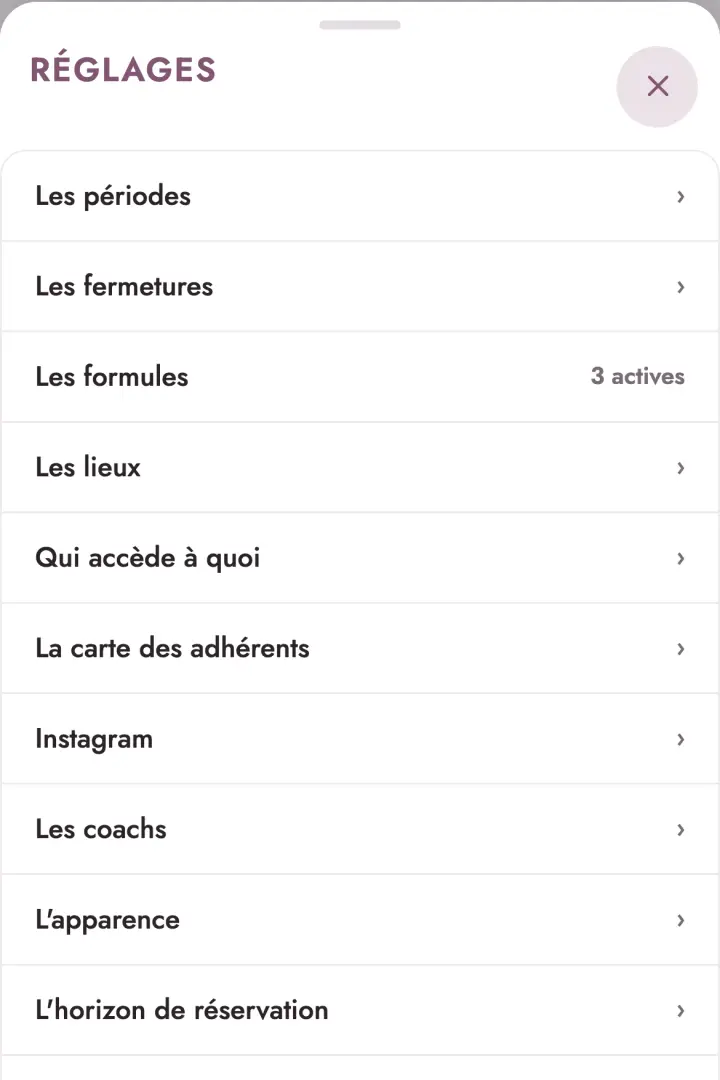
- Les périodes — une période délimite un planning ET borne les abonnements. On en crée autant qu’on a de plannings distincts.
- Les formules — le catalogue. Une formule peut n’être proposée que sur certaines périodes, ou exister sans figurer au bulletin d’adhésion.
- Les lieux — nom, adresse, capacité. Changer la capacité d’une salle la reporte sur les cours qui s’y tiennent.
- L’horizon de réservation — combien de semaines à l’avance les adhérents peuvent réserver. Deux par défaut : la semaine en cours et la suivante. Les ateliers et les séances exceptionnelles n’y sont pas soumis : ils se réservent dès leur création.
- L’apparence — le nom, le logo et les couleurs de l’association. Réservé au profil administration. Le logo est réduit automatiquement à l’envoi : inutile de le préparer.
- Instagram, les groupes, les coachs, la carte des adhérents.
12Voir comme un autre
Menu ⋯ en haut à droiteLe menu propose de regarder l’espace comme un adhérent, un coach, la coach responsable ou un administrateur. C’est ce qui permet de vérifier un réglage de droits — « est-ce que j’ai bien fermé les recettes à Nadine ? » — sans se connecter à la place de quelqu’un.
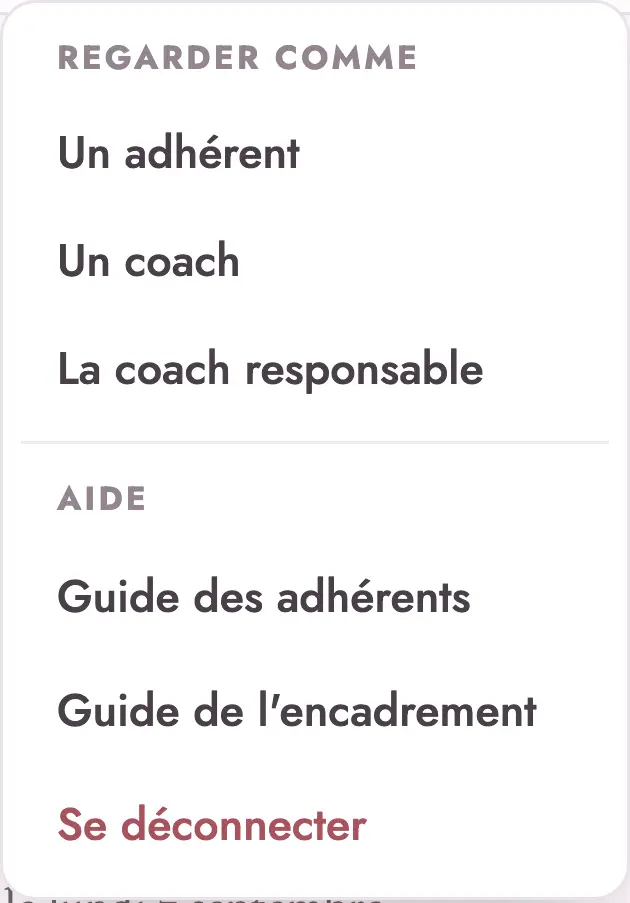
Ce n’est pas un dispositif de sécurité. Le serveur continue de vous reconnaître ; seul l’écran se retire. Un bandeau reste affiché tant que vous regardez par les yeux d’un autre — touchez « Revenir à mon profil » pour en sortir.
Ce que ce guide ne remplace pas. Rien ici ne dit ce qu’il faut décider — quel tarif, quel créneau, qui valider. L’application tient les comptes et les places ; les choix restent les vôtres.
Une chose ne se rattrape pas depuis un écran : prévenir quelqu’un qui est déjà en route. Pour tout ce qui se joue dans l’heure, le téléphone reste plus sûr que l’application.